Neo
Neo ist eine ergonomische Tastaturbelegung, welche für die deutsche Sprache optimiert ist.
Download/Installation Git-Repo anzeigen

Vorteile von Neo gegenüber konventionellen Tastaturbelegungen
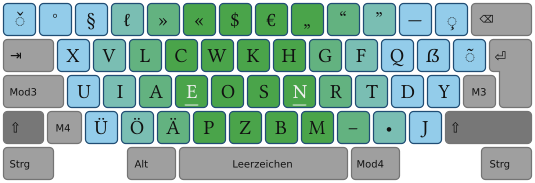
Die Anordnung der Buchstaben wurde für die deutsche Sprache optimiert:
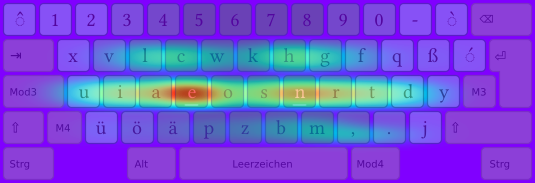
die am häufigsten auftretenden Zeichen befinden sich in der Ruheposition direkt unter den Fingerspitzen.
Häufig hintereinander vorkommende Buchstaben liegen nicht auf dem gleichen Finger, sondern sehr häufig sogar auf verschiedenen Händen.
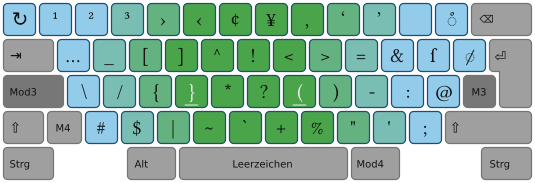
Zum Programmieren benötigte Symbole wie []{}()<>?#$~ sind sehr gut erreichbar im Hauptfeld vorhanden: Auf einer zusätzlichen Ebene, die – ähnlich wie die Großbuchstaben mit der Umschalttaste – mit der Capslock-Taste ausgewählt werden kann.
Die Capslock-Funktion kann mit beiden Umschalt-Tasten gleichzeitg weiter aktiviert werden.

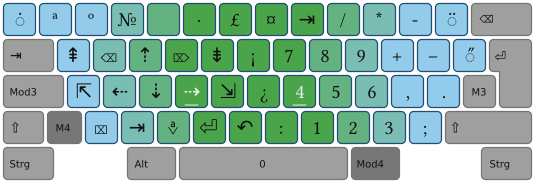
Auch die Navigationstasten, die bei herkömmlichen Tastaturen weit abgeschlagen am rechten Rand liegen, bringt Neo direkt ins Hauptfeld. Man kann diese Ebene mit der „Qwertz-<>|“- oder der „Alt Gr“-Taste auswählen.
Diese Ebene lässt sich wie die Großbuchstabenebene durch gleichzeitiges Betätigen dieser beiden Tasten sperren.

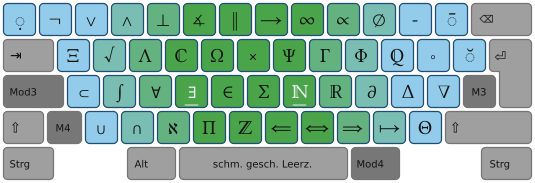
Jede Menge griechische und Mathematische Zeichen befinden sich auf den Ebenen 5 und 6 – Man erreicht diese durch Kombination der Modifikatoren für die anderen Ebenen.

Viele weitere Zeichen lassen sich mit der Compose-Funktion zusammensetzen: Man betätigt zunächst die Compose-Taste ♫, die sich auf Ebene 3 auf der Tabulatortaste befindet und gibt anschließend Zeichen ein, die man kombinieren möchte. Damit lassen sich viele tausende weitere Zeichen eingeben, für die auf den sechs Ebenen kein Platz mehr war.

Variationen mit anderer Anordnung der Buchstaben
NeoQwertz – von Neo ohne Umlernen profitieren
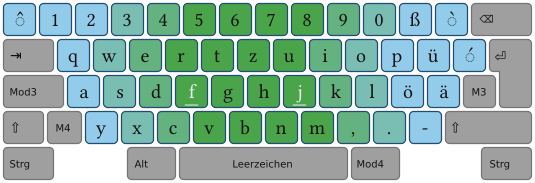
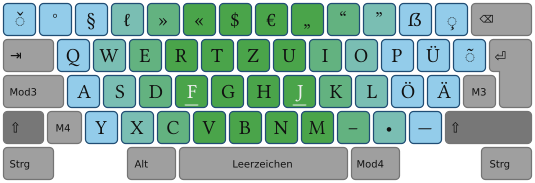
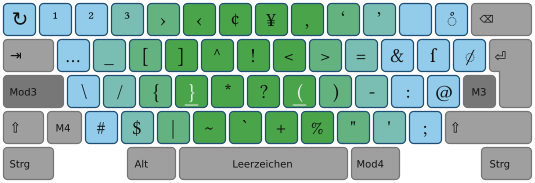
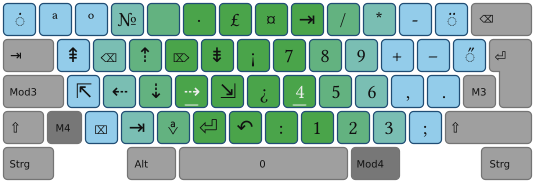
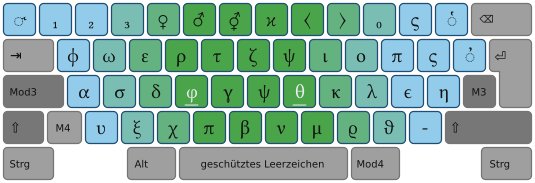
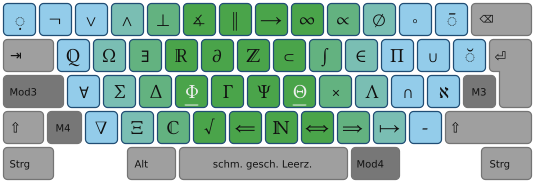
Mit NeoQwertz kann man die komfortable Navigation und einfache Eingabe von Symbolen und Sonderzeichen von Neo auch mit dem Qwertz-Layout benutzen. Ebenen 5 und 6 wurden ebenfalls mitpermutiert, damit man sich die Positionen der Zeichen leicht merken/herleiten kann.
Bone – computerverbesserte Weiterentwicklung
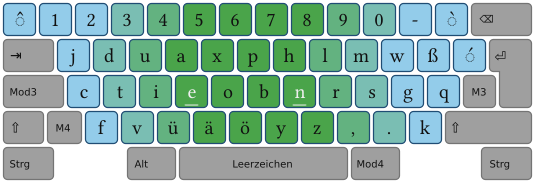
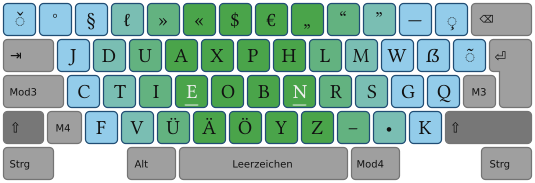
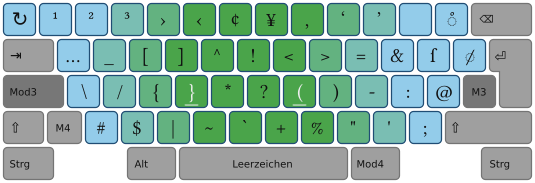
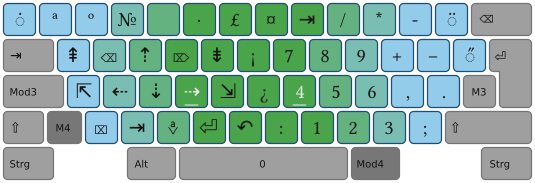
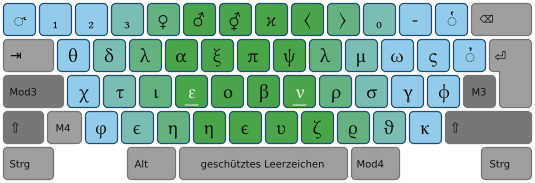
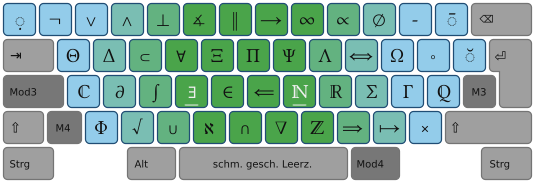
Mit Bone wurde die Position der Buchstaben gegenüber Neo nochmal optimiert. Ebenen 3 und 4 sind unverändert und Ebenen 5 und 6 entsprechend angepasst.
Es gibt auch unzählige weitere ähnliche Projekte, die die höheren Ebenen des Neo-Layouts mit computeroptimierten Buchstabenpositionen kombinieren. Siehe dazu etwa hier.